메타트레이더 MT4 MT5 화면 구성 한눈에 정리 초보자 가이드
메타트레이더 4와 5의 화면 구성은 어떻게 되어 있나요?
메타트레이더(MT4·MT5)를 처음 실행하면 여러 창이 한 번에 나타나면서 화면이 다소 복잡하게 느껴질 수 있습니다.
하지만 실제로는 화면 구성이 일정한 구조로 정리되어 있어, 기본적인 배치만 이해하면 사용이 훨씬 수월해집니다.
MT4와 MT5는 세부 기능에는 차이가 있지만, 화면 구성과 기본 사용 방식은 거의 동일합니다.
따라서 한 번만 구조를 익혀두면 두 프로그램을 모두 비슷한 방식으로 활용할 수 있습니다.
이번 글에서는 메타트레이더를 실행했을 때 처음 보게 되는 화면의 주요 구성과 각 영역의 역할을 초보자 기준에서 설명드립니다.
메타트레이더 화면 구성 이해의 중요성
메타트레이더는 다양한 기능을 제공하는 트레이딩 프로그램이기 때문에, 처음부터 모든 기능을 이해하려고 하면 오히려 부담이 될 수 있습니다.
이럴 때는 세부 기능보다 먼저, 화면이 어떻게 구성되어 있는지부터 파악하는 것이 중요합니다.
각 창이 어떤 역할을 하는지 알고 있으면 이후 차트 설정이나 주문 방법을 배울 때 훨씬 빠르게 적응할 수 있습니다.
특히 MT4와 MT5는 화면 구조가 거의 동일하기 때문에 기본 구조만 익혀두면 두 프로그램을 모두 무리 없이 사용할 수 있습니다.
이번 안내에서는 각 화면의 위치와 역할만 간단히 살펴보고, 세부 기능 설명은 이후 단계에서 다룰 예정입니다.
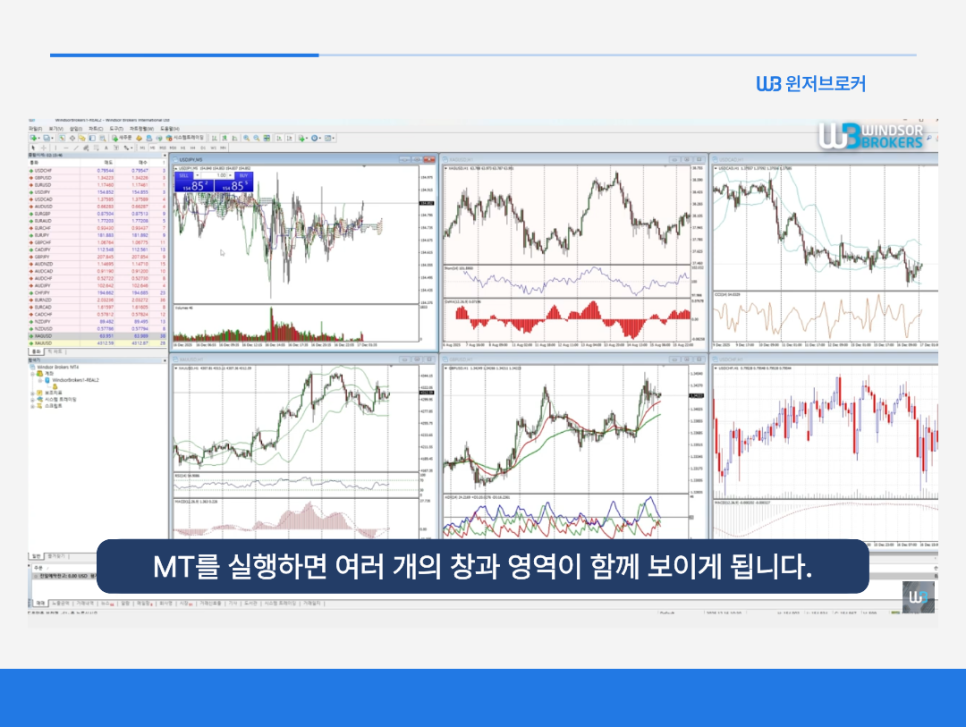
메타트레이더 주요 화면 영역 안내
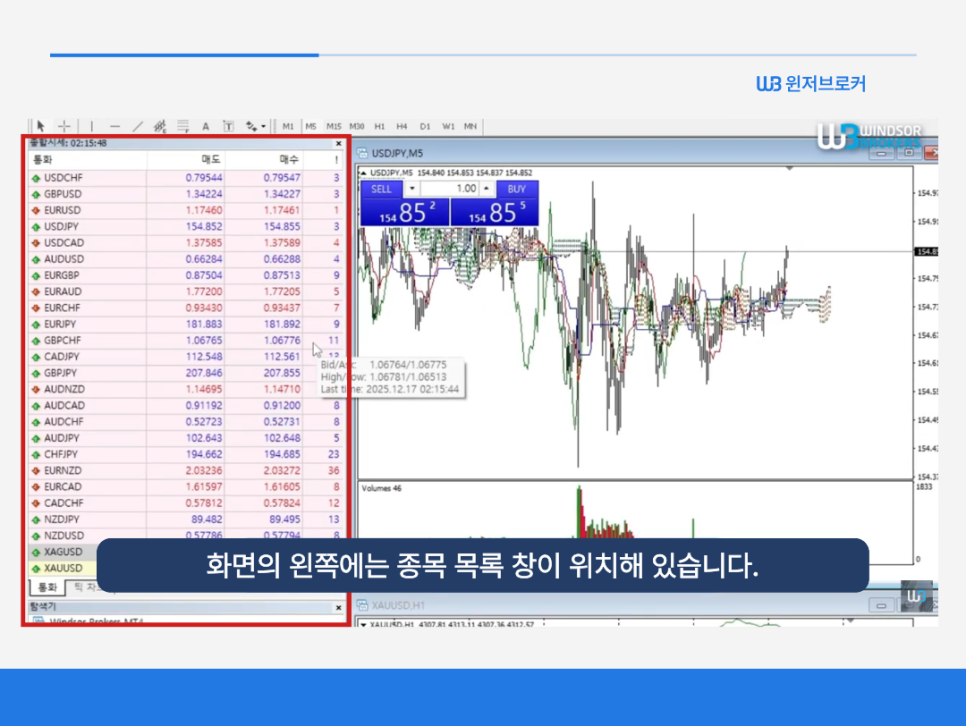
메타트레이더 화면의 왼쪽에는 종목 목록 창이 위치해 있습니다.
이 창에서는 거래 가능한 통화쌍이나 상품 이름과 함께 현재 가격을 확인할 수 있으며, 분석하거나 거래하고 싶은 종목을 선택하는 역할을 합니다.
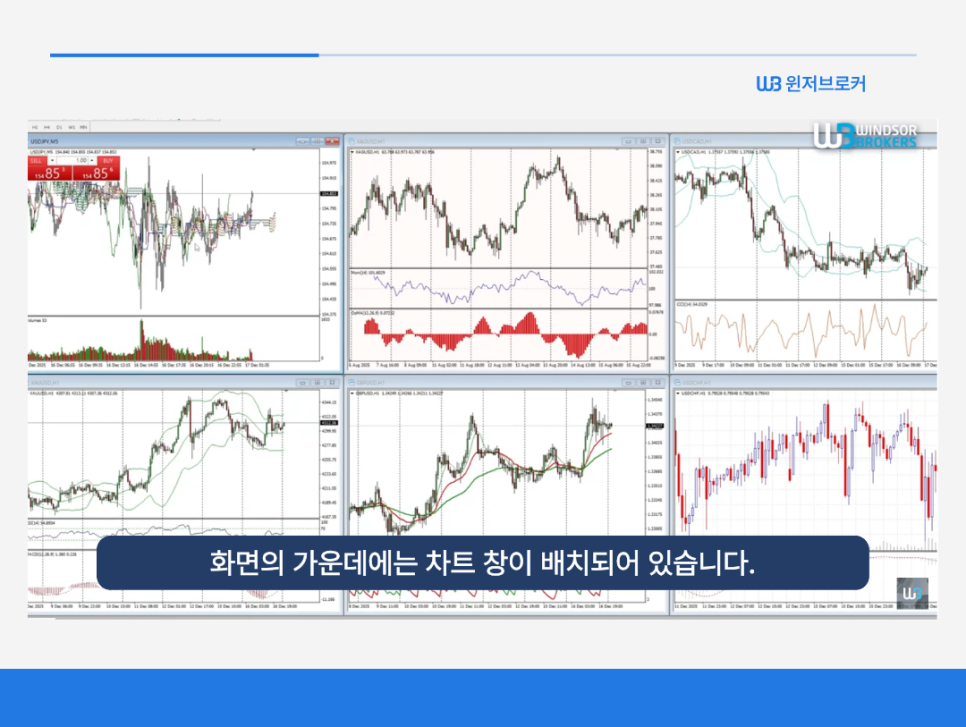
화면 가운데에는 차트 창이 배치되어 있습니다.
이 차트 화면에서는 가격의 움직임이 캔들 형태로 표시되며, 대부분의 분석과 설정이 이곳에서 이루어집니다.
메타트레이더를 사용할 때 가장 많이 보게 되는 화면이라고 할 수 있습니다.
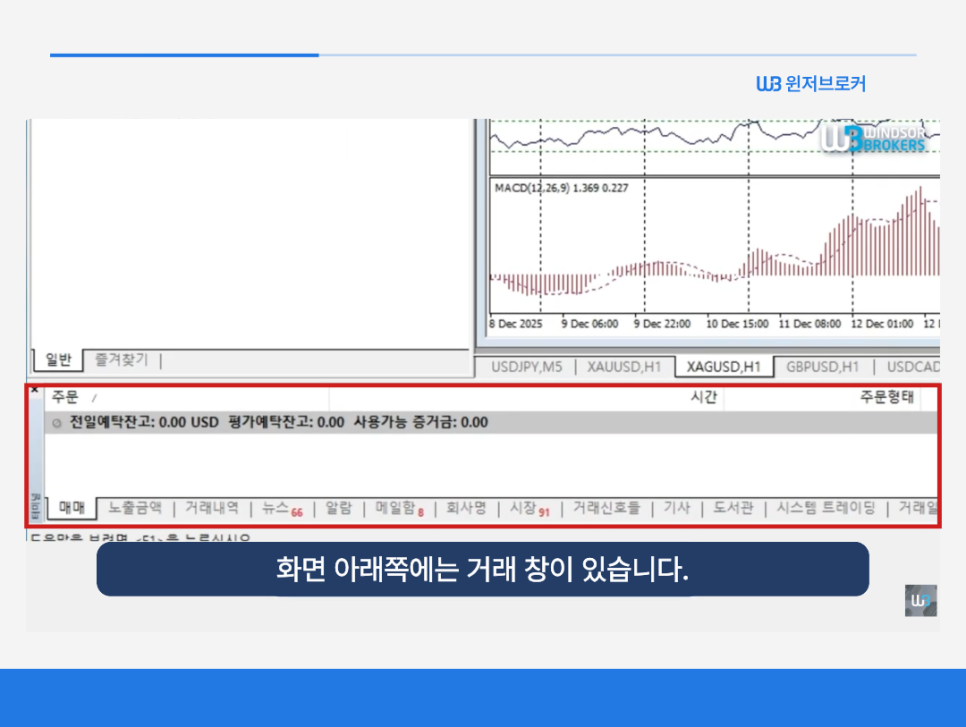
화면 아래쪽에는 거래 창이 있습니다.
현재 보유 중인 포지션, 주문 내역, 계좌 잔고와 손익 상태 등을 확인할 수 있는 공간으로, 계좌 상황을 한눈에 파악할 수 있습니다.
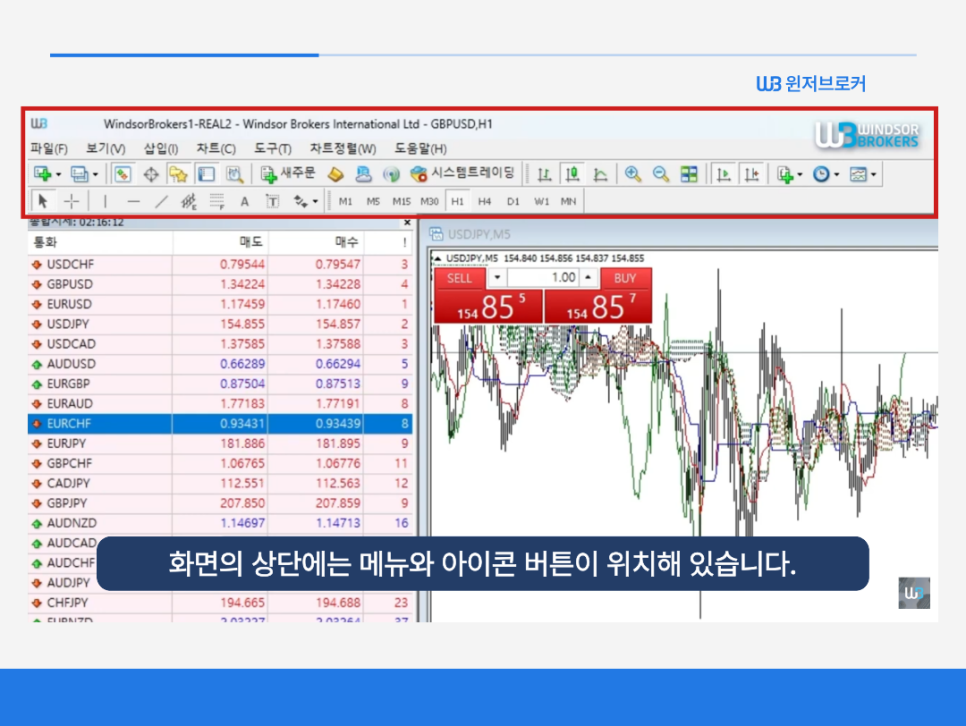
화면 상단에는 메뉴와 아이콘 버튼이 위치해 있습니다.
차트 설정, 주문창 실행, 시간 단위 변경 등 자주 사용하는 기능을 빠르게 실행할 수 있도록 구성된 영역입니다.
기본 구조만 알아도 충분합니다
처음 메타트레이더를 접하면 복잡해 보일 수 있지만,
종목 선택, 차트 확인, 계좌 상태 확인, 기본 설정이라는 흐름만 이해해도 사용 난이도는 크게 낮아집니다.
이 기본 구조를 익혀두면 MT4와 MT5를 동일한 방식으로 다룰 수 있으며,
이후 기능 학습도 훨씬 수월해집니다.